下载 whatsapp PC版| WhatsApp电脑版
在您的设备上使用 WhatsApp电脑版 。
通过安装 WhatsApp电脑版,您同意我们的条款和隐私政策。


WhatsApp电脑版 :下载、安装与使用体验
如果你每天都有大量对话要处理,仅靠手机或者偶尔用一下 WhatsApp网页版 往往不够顺手。桌面端客户端在消息提醒、窗口管理和稳定性方面,会更贴近传统 IM 的体验。
一、在 Windows 上安装 WhatsApp电脑版
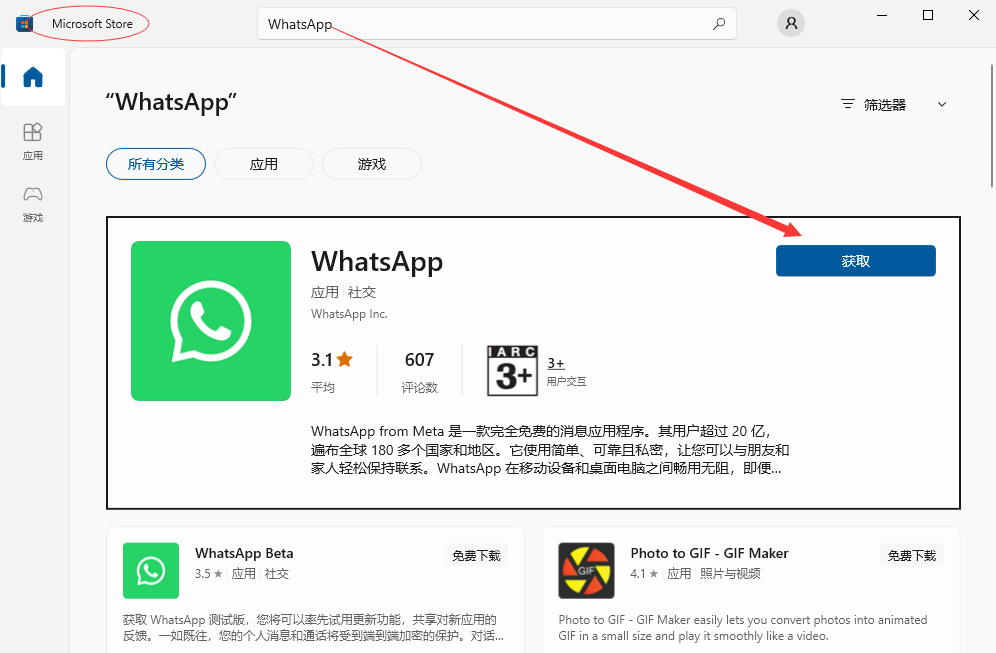
- 通过浏览器访问 WhatsApp 官网,找到桌面版的下载入口,选择 Windows 版本或者对应的 PC版本。
- 下载完成后,双击 WhatsApp电脑版安装包,根据提示完成安装。
- 首次打开 WhatsApp电脑版 时,界面会展示一个二维码。
- 在手机 WhatsApp 中找到「已链接的设备」,选择「链接设备」并扫码登录。
- 几秒钟后,你在电脑上就可以看到和手机几乎一致的聊天列表了。
在不少公司的办公场景中,桌面端的这种体验会比浏览器更稳定一些,也更容易与键盘、文件管理器配合。
二、macOS 平台上安装 WhatsApp桌面版
在 macOS 上的安装逻辑类似,只是下载途径可以多一种选择:
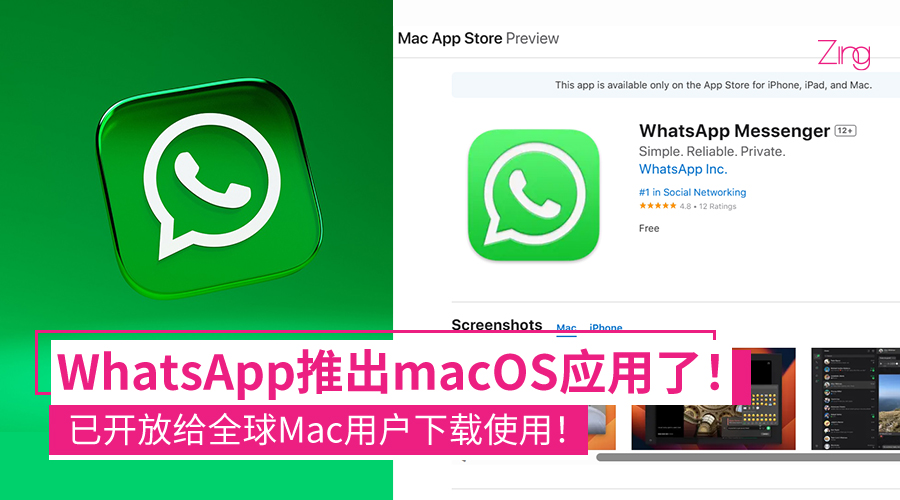
- 可以直接从 WhatsApp 官网下载适用于 macOS 的安装包。
- 也可以在 App Store 中搜索 WhatsApp Desktop,并点击获取。
- 安装完成后,同样通过手机扫码进行设备链接。
如果系统提示「来自未验证开发者」,可以在「系统设置 → 隐私与安全性」中临时允许该应用运行,然后再次打开安装程序。
三、 WhatsApp电脑版 与 WhatsApp网页版 的取舍
| 对比维度 | WhatsApp 网页版 | WhatsApp电脑版 |
|---|---|---|
| 使用门槛 | 不用安装软件,打开浏览器即可 | 需要先完成下载和安装 |
| 适合时长 | 临时使用或轻度办公 | 长期挂在电脑上、多窗口协同工作 |
| 通知体验 | 依赖浏览器通知,易被其他标签淹没 | 更像传统 IM,系统通知支持较好 |
| 资源占用 | 占用浏览器内存,多个网页标签下可能偏重 | 单独进程,长时间运行更看重电脑性能 |
如果你只是偶尔需要在电脑端回复几句话,WhatsApp网页版 足够;如果聊天密度很高,推荐优先体验 WhatsApp电脑版 。
WhatsApp 电脑版相关详细教程
本页面汇总了 WhatsApp 电脑版的常见使用教程, 包括下载安装、登录方法、扫码问题以及与网页版的区别说明, 适合第一次在电脑上使用 WhatsApp 的用户参考。
WhatsApp 电脑版基础使用教程
WhatsApp 电脑版问题与设置教程
WhatsApp 电脑版与网页版对比说明
其他版本

Mac
需要 macOS 11 或更高版本。下载 WhatsApp Mac版 应用即可在Mac端登录、使用WhatsApp最新功能。

Android
最低要求(版本 2.22.13.77) Android 4.0.3 或更高操作系统,下载 WhatsApp手机版 应用即可在手机端登录、使用WhatsApp

web
没在支持名单中看到您的设备?请打开浏览器使用WhatsApp中文版
