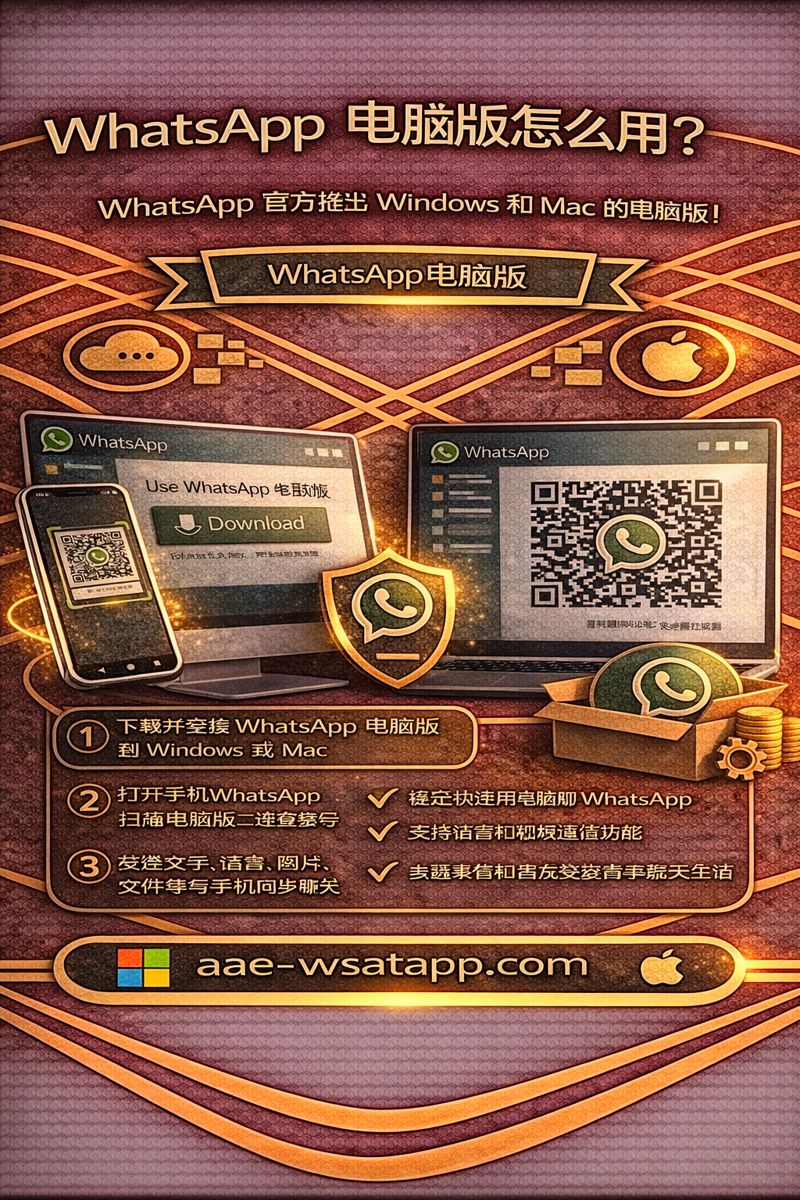
WhatsApp 电脑版怎么用?
说明:本站 WhatsApp 电脑版 为第三方 WhatsApp 使用说明网站,非 WhatsApp 官方网站,仅提供电脑版使用教程与问题解析。
随着越来越多用户在工作、学习和跨境沟通中使用电脑, “WhatsApp 电脑版怎么用?” 成为了一个被频繁搜索的问题。
很多人已经习惯在手机上使用 WhatsApp,但当需要长时间打字、 处理多个聊天窗口或传输文件时, 电脑端的使用体验往往更加高效。
实际上,WhatsApp 官方是支持在电脑上使用的, 只是它的使用方式与传统“电脑聊天软件”略有不同。 如果你是第一次使用 WhatsApp 电脑版, 本文将从零开始,带你完整了解整个使用流程。
一、什么是 WhatsApp 电脑版?
所谓的“WhatsApp 电脑版”, 通常是指在 Windows 或 macOS 电脑上使用 WhatsApp 的方式。
需要先说明的是: WhatsApp 电脑版并不是一个可以独立注册账号的软件, 而是手机端 WhatsApp 的扩展使用形式。
目前,官方支持的电脑使用方式主要包括两种:
- WhatsApp 电脑版(桌面客户端)
- WhatsApp 网页版(WhatsApp Web)
无论你选择哪一种方式, 都需要先在手机上登录 WhatsApp, 再通过扫码授权,把电脑作为“已连接设备”使用。
二、使用 WhatsApp 电脑版前需要准备什么?
在开始使用 WhatsApp 电脑版之前, 请先确认你已经具备以下条件:
- 手机上已成功注册并登录 WhatsApp
- 手机可以正常联网(Wi-Fi 或移动数据)
- 电脑系统为 Windows 10/11 或 macOS
- 电脑可以正常访问互联网
如果手机端未登录或网络异常, 电脑端将无法正常使用 WhatsApp。
这也是很多新手第一次尝试失败的常见原因之一。
三、WhatsApp 电脑版怎么用?基本流程说明
从整体流程来看, 使用 WhatsApp 电脑版并不复杂, 可以简单理解为以下几个步骤:
- 在电脑上打开 WhatsApp 电脑版或网页版
- 屏幕上会显示一个二维码
- 在手机上打开 WhatsApp,进入「已连接设备」
- 使用手机扫描电脑上的二维码
- 完成授权后,即可在电脑上使用 WhatsApp
扫码成功后, 你的聊天列表、联系人以及最近的聊天记录 会自动同步到电脑端。
整个过程中, 不需要输入账号或密码, 这是 WhatsApp 官方为了提升安全性而设计的登录机制。
四、WhatsApp 电脑版可以做哪些事情?
成功登录后, WhatsApp 电脑版的功能与手机端非常接近, 可以满足日常大多数使用需求。
常见功能包括:
- 发送和接收文字消息
- 查看历史聊天记录
- 发送图片、视频和文件
- 使用键盘快速输入长文本
- 接收桌面通知
对于需要频繁沟通的用户来说, 使用电脑键盘输入文字, 效率往往比手机高出不少。
这也是很多外贸、客服、跨境电商从业者 选择使用 WhatsApp 电脑版的主要原因。
五、WhatsApp 电脑版使用时需要注意什么?
虽然 WhatsApp 电脑版使用起来相对简单, 但在实际使用过程中, 仍有一些需要注意的地方:
1. 手机仍然是核心设备
即使你主要在电脑上使用 WhatsApp, 手机端依然是账号的核心设备。
如果手机长时间离线、关机或网络异常, 电脑端可能会出现同步延迟或连接中断的情况。
2. 电脑版不用于注册新账号
WhatsApp 账号的注册和验证, 只能在手机端完成, 电脑版仅用于已存在账号的扩展使用。
3. 公共电脑使用需注意安全
如果你在公共或他人电脑上登录 WhatsApp, 使用完成后应及时退出登录, 以避免账号被他人使用。
六、WhatsApp 电脑版适合哪些人使用?
从实际使用场景来看, WhatsApp 电脑版特别适合以下人群:
- 需要长时间在电脑前工作的办公用户
- 外贸、跨境业务沟通人员
- 需要频繁传输文件的用户
- 不方便频繁查看手机的场景
如果你只是偶尔回复消息, 网页版可能已经足够; 但如果你每天需要处理大量聊天, 电脑版的体验会更加稳定。
七、总结:WhatsApp 电脑版到底怎么用?
综合来看, WhatsApp 电脑版的使用并不复杂, 核心要点只有几个:
- 先在手机上登录 WhatsApp
- 通过扫码方式授权电脑设备
- 在电脑上同步使用聊天功能
只要理解“手机是核心、电脑是扩展”这一点, 大多数使用问题都可以迎刃而解。
本站 WhatsApp 电脑版 将持续更新 WhatsApp 电脑版和网页版的使用说明, 帮助中文用户更清楚地了解和使用 WhatsApp 的官方功能。
如何解决WhatsApp网络连接问题导致的消息无法接收?
如何使用WhatsApp Web登录?
WhatsApp Web和桌面应用有什么区别?
相关内容
注册新账号需先下载官方应用或访问网页版本,然后输入手机号码进行验证,设置用户名及头像,即可快速完成注册并开始使用。
在 WhatsApp网页版 聊天中,你可以启用消息定时删除功能。打开聊天窗口,点击联系人或群组设置,选择“消失消息”或“定时删除”,即可设置消息在指定时间后自动删除,保障隐私。
要删除一个群聊,用户需要先退出该群组。当不再是成员之后,才可以在聊天列表中将该群聊记录从设备中移除。
如果想把自己的位置发送给朋友,只需打开对话窗口,点击附件图标,然后选择“位置”,即可分享实时位置或固定地点。
要发送文件,只需打开聊天窗口,点击附件图标,选择“文档”或“文件”,然后选中要发送的内容,即可快速分享给联系人或群组,无需使用其他应用。
可以。WhatsApp 提供高清的视频通话功能,你可以和联系人进行一对一或多人视频交流,操作简单且画面稳定。
