WhatsApp电脑版 下载与安装简明步骤
这一页只聚焦一个问题: WhatsApp电脑版 下载与安装简明步骤。 不讲复杂理论,也不讨论底层配置,而是结合日常使用 WhatsApp、WhatsApp Web 与 WhatsApp Desktop 的真实经验, 用最清晰、最容易上手的方式,让你快速把 WhatsApp电脑版 安装好,并顺利登录开始使用。
一、为什么很多人明明能用网页版,却仍需要安装电脑版?
很多人在搜索「 WhatsApp电脑版 下载与安装简明步骤」时,其实已经遇到某些场景:
- 需要在电脑上长期回复大量消息,网页版经常掉线;
- 希望使用桌面通知、文件拖拽、快捷键等功能;
- 在公司或学校网络中,网页版偶尔无法扫码;
- 浏览器插件过多,影响 WhatsApp Web 稳定性;
- 希望同时使用 Web 与 Desktop 分别处理不同账号。
基于这些使用需求,桌面版 WhatsApp(WhatsApp Desktop)通常比网页版更稳定, 并提供更多适合办公与持续沟通的功能。因此掌握正确的安装步骤非常重要。
二、从哪里下载安装 WhatsApp电脑版 ?推荐的安全来源
WhatsApp Desktop 的下载方式很多,但并不是所有途径都安全。 为避免安装到被修改的版本,建议只从官方渠道下载。
主要有三种途径:
-
Windows 商店(Microsoft Store)
最推荐方式,更新自动、版本稳定、与系统集成度高。 -
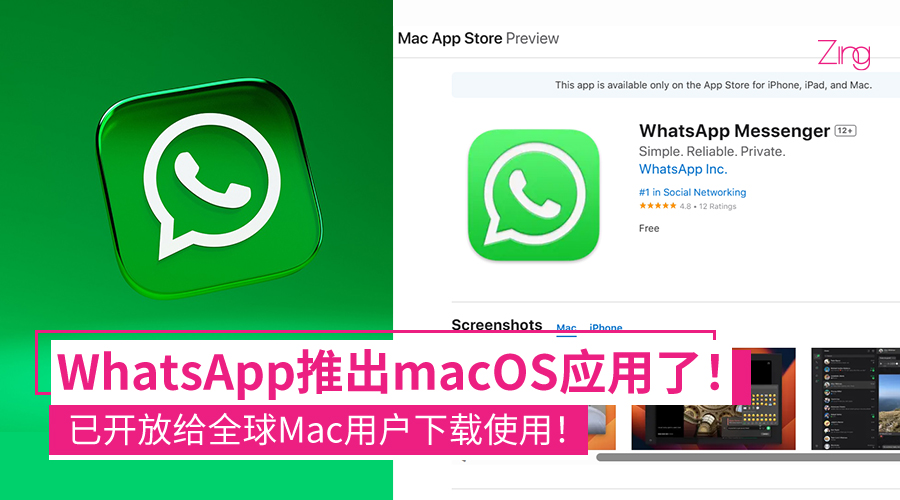
macOS 用户可从 App Store 下载
版本与官方同步,并可获得系统级推送通知支持。 -
WhatsApp 官方网站
访问 WhatsApp 官网,根据系统选择 Windows 或 macOS 版本直接下载安装包。
不建议从第三方网站下载所谓“增强版”“绿色版”“免安装版”,这些可能存在风险或兼容性问题。

三、安装过程非常简单:一次点击即可完成
WhatsApp Desktop 的安装过程几乎不需要设置,按照下面步骤即可完成:
- 双击安装包(Windows 为 EXE,macOS 为 DMG);
- Windows 会自动安装并在桌面生成快捷方式;
- macOS 用户将图标拖入“应用程序”文件夹即可;
- 首次打开后,会出现一个二维码供你扫码登录;
- 打开手机 WhatsApp → 设置 → 已关联设备 → 扫描二维码。
一旦扫码成功,电脑端即可与手机端同步消息。只要手机保持联网, 你就可以在电脑端持续使用,不需要反复扫码。

四、安装后建议立即开启的几个设置(提高稳定性与体验)
很多人虽然成功安装了 WhatsApp Desktop,但并没有开启一些能大幅提升体验的功能。 以下设置非常建议开启:
- 开启桌面通知:避免错过消息;
- 允许后台运行(Windows):减少掉线;
- 使用深色模式:长期办公更护眼;
- 启用键盘快捷键:提升回复效率。
如果你需要每天处理几十到上百条消息,电脑端这些设置几乎是“刚需”。
五、电脑版 vs 网页版:什么时候该用哪个?
对大多数用户来说,两者都可以用,但各有优势。
- 电脑版:稳定、通知可靠、支持拖拽文件、适合日常办公与大量消息处理。
- 网页版:无需安装、适合临时使用或在受控电脑上读取消息。
一般建议:长期办公使用电脑版,临时环境使用网页版。