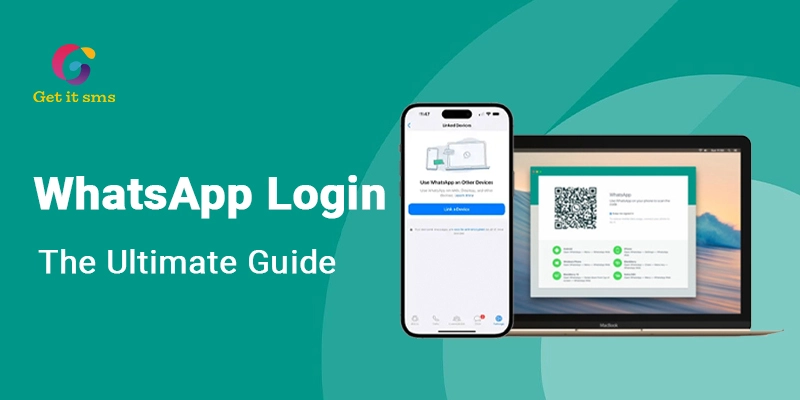
无论你是使用 Windows 电脑、Mac 电脑还是浏览器访问 WhatsApp, 扫码登录(QR Code Login) 都是目前最安全、最便捷的登录方式。 只需使用手机扫描二维码,即可在电脑端登录并同步所有聊天内容, 无需输入密码,也不会暴露账号信息。
本篇将以最清晰的方式展示 WhatsApp 官方扫码登录步骤, 并提供可立即使用的登录入口,例如 WhatsApp电脑版 以及桌面端软件下载 whatsapp电脑版。
① 使用扫码登录前需要准备什么?
要成功完成扫码登录,需确认以下几点:
- 一部已经登录 WhatsApp 的手机 (Android 或 iPhone 都支持)
- 稳定的网络 手机与电脑网络都必须正常。
- WhatsApp 手机端更新至最新版本 老版本可能无法启用多设备功能。
- 电脑可以访问 WhatsApp 登录入口
准备完成后即可进行扫码登录。
② 官方扫码登录步骤(适用于电脑版与网页版)
以下步骤为 WhatsApp 官方提供的标准流程:
- ① 在电脑上打开 WhatsApp Desktop,或前往 WhatsApp电脑版
- ② 页面会显示一个用于登录的二维码(QR Code)
- ③ 打开手机 WhatsApp → 点击右上角菜单 → 已链接设备
- ④ 点击「链接新设备」
- ⑤ 将手机摄像头对准电脑上的二维码
- ⑥ 支持 Face ID / 指纹验证的手机会要求二次验证
- ⑦ 验证成功后,电脑端会自动进入聊天界面
整套流程只需 5~10 秒,非常适合日常办公、跨境卖家与客服团队使用。
③ 微信扫码登录与浏览器扫码登录的区别
很多用户会问:我应该使用 PC 版还是网页版扫码?以下是区别:
- 电脑版(WhatsApp Desktop)扫码 更稳定、文件传输更快、长期使用更推荐。
- 网页版扫码(WhatsApp Web) 无需安装软件,适合临时登录。
若你每天都在电脑上使用 WhatsApp,建议下载 whatsapp电脑版,效率更高。
④ 扫码登录失败怎么办?(官方排查方法)
若二维码扫描后无反应或一直无法进入聊天界面,可检查以下几点:
- 手机网络是否正常 (同步完全依赖手机网络)
- 二维码是否清晰 屏幕亮度过低会导致识别失败。
- 浏览器缓存错误 清理缓存或换浏览器即可。
- 电脑网络被限制 公司网络可能屏蔽 WhatsApp。
- 手机 WhatsApp 版本过旧
如果你急需登录,可使用备用入口: whatsapp网页登录。
⑤ 扫码成功后可以做什么?
成功登录后,你可以:
- 在电脑端快速回复消息,提高沟通效率
- 发送文件、图片、视频,传输速度更快
- 在大屏幕查看聊天记录更清晰
- 同时登录多个设备,不依赖手机在线
如果你需要更稳定的使用体验,可随时下载 whatsapp电脑版。
本站将持续更新更多 WhatsApp 登录、扫码教程、电脑版使用技巧、多设备功能说明 帮助你更高效地使用 WhatsApp。
WhatsApp网页版 可以发送音频文件吗?
WhatsApp多设备同步是否需要手机保持在线?
如何在多个设备上同时使用WhatsApp?
相关内容
可以的。用户不仅能录制语音消息,还能像发送文件一样上传本地音频,分享给聊天对象或群组成员。
如果想把自己的位置发送给朋友,只需打开对话窗口,点击附件图标,然后选择“位置”,即可分享实时位置或固定地点。
在 WhatsApp网页版 中查看通话记录非常简单。进入“通话”标签页,你可以查看所有已拨出、已接听和未接电话,并能快速回拨或发起视频通话。
在 WhatsApp网页版 聊天中,你可以启用消息定时删除功能。打开聊天窗口,点击联系人或群组设置,选择“消失消息”或“定时删除”,即可设置消息在指定时间后自动删除,保障隐私。
要发送文件,只需打开聊天窗口,点击附件图标,选择“文档”或“文件”,然后选中要发送的内容,即可快速分享给联系人或群组,无需使用其他应用。
无法连接通常与网络环境有关,包括 Wi-Fi 或移动数据异常、设备飞行模式开启、后台网络限制,或服务器临时故障。检查网络设置和应用权限即可解决大部分问题。
