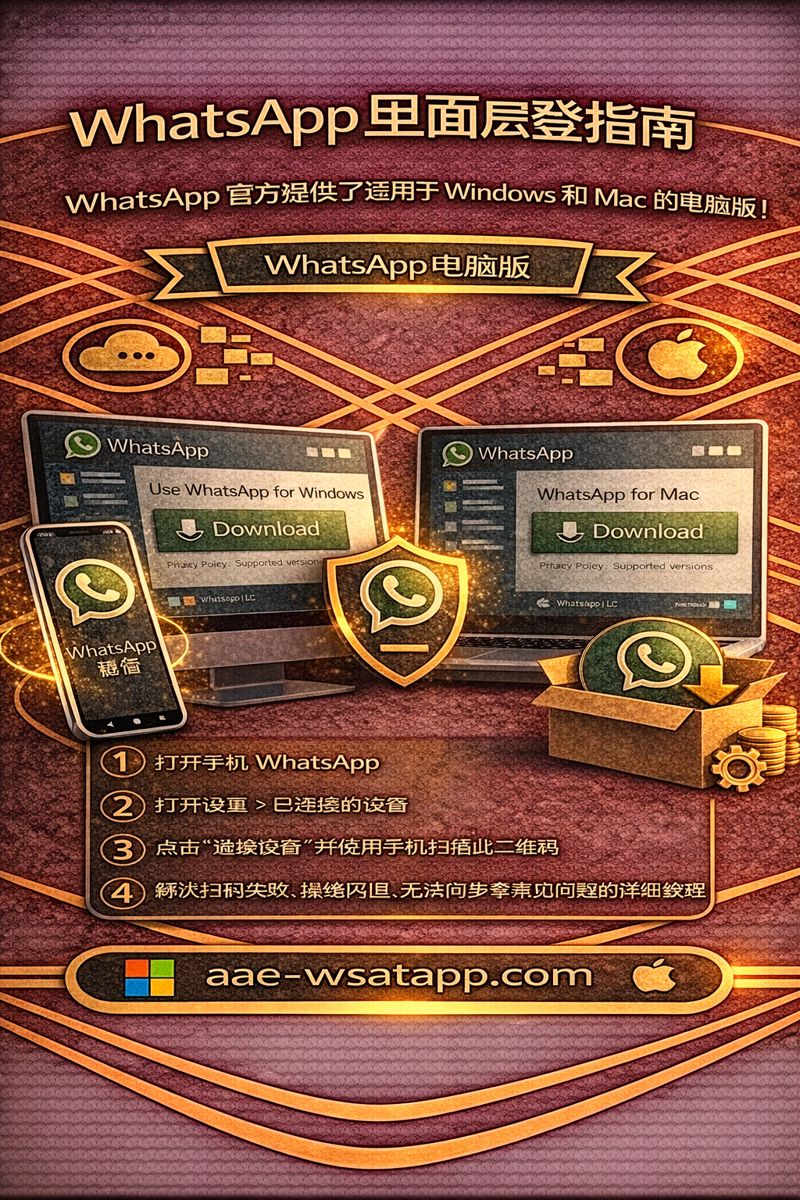
WhatsApp电脑版登入 指南
说明:本站 WhatsApp电脑版 为第三方 WhatsApp 使用说明网站,非 WhatsApp 官方网站,仅提供电脑版登录教程与问题解析。
随着越来越多用户在工作和学习中使用电脑进行沟通, “WhatsApp 电脑版怎么登入?” 成为了一个被频繁搜索的问题。
事实上,:contentReference[oaicite:0]{index=0} 官方是支持电脑版使用的, 用户可以通过官方提供的桌面客户端在 Windows 或 macOS 系统上登录并使用 WhatsApp。
本文将围绕 WhatsApp 电脑版登入方式,从登录原理、操作步骤、使用条件到常见问题,进行一次完整而清晰的说明,适合第一次在电脑上使用 WhatsApp 的新手用户阅读。
什么是 WhatsApp电脑版?
WhatsApp 电脑版通常指官方提供的 WhatsApp Desktop(桌面客户端), 它可以安装在 Windows 或 macOS 系统中,让用户直接在电脑上收发消息、查看聊天记录和传输文件。
需要注意的是,WhatsApp 电脑版并不是一个“独立注册”的客户端, 而是手机端 WhatsApp 的扩展使用方式。
也就是说:电脑端的登录,必须通过手机端授权完成。
WhatsApp 电脑版登入前需要满足哪些条件?
在开始登录之前,请确认你已经满足以下条件:
- 手机上已安装并登录 WhatsApp
- 手机可以正常联网(Wi-Fi 或移动数据)
- 电脑运行 Windows 或 macOS 系统
- 电脑和手机可以正常访问互联网
如果手机端未登录或网络异常,电脑端将无法完成登入操作。
WhatsApp 电脑版登入的完整步骤
以下是标准的 WhatsApp 电脑版登入流程:
- 在电脑上安装并打开 WhatsApp 电脑版
- 启动后,屏幕上会显示一个二维码
- 在手机上打开 WhatsApp 应用
- 进入「设置」→「已连接设备」
- 点击「连接设备」,使用手机扫描电脑上的二维码
扫码成功后,手机与电脑将完成配对,你的聊天列表和消息内容会自动同步到电脑端。
为什么 WhatsApp 电脑版要用扫码登入?
很多用户会疑惑,为什么 WhatsApp 电脑版不能像其他软件一样直接输入账号和密码登录。
这是因为 WhatsApp 采用了基于手机端的身份验证机制, 扫码登入可以确保:
- 账号不会被他人盗用
- 登录行为必须经过手机端确认
- 聊天内容在设备之间安全同步
因此,扫码登入并不是限制,而是 WhatsApp 官方的一种安全设计。
WhatsApp 电脑版登入后可以做什么?
成功登入后,WhatsApp 电脑版可以完成大多数常用操作,例如:
- 发送和接收文字消息
- 查看历史聊天记录
- 发送图片、视频和文件
- 使用键盘快速回复消息
- 接收桌面通知
对于需要长时间在电脑前处理沟通事务的用户来说,电脑版可以显著提升效率。
WhatsApp 电脑版登入常见问题与解决方法
1. 二维码无法扫描
请确认电脑屏幕清晰、亮度适中,并确保手机摄像头正常工作。必要时可刷新二维码重新扫描。
2. 扫码后无法登入
检查手机是否已正常联网,并确认手机端 WhatsApp 处于最新版本。
3. 登入后自动断开
手机长时间离线或网络不稳定,可能导致电脑端连接中断。
4. 公司或公共网络无法登录
部分网络环境可能限制连接,建议更换网络或使用家庭网络尝试。
WhatsApp 电脑版与网页版登入有什么区别?
除了电脑版客户端,WhatsApp 还提供网页版(WhatsApp Web)。 两者在登入方式上类似,但使用体验略有不同:
- 电脑版需要安装软件,稳定性更高
- 网页版无需安装,适合临时使用
- 两者均需通过手机扫码登入
总结:WhatsApp 电脑版如何登入?
总结来说,WhatsApp 电脑版登入并不复杂:
- 手机端是核心,必须先登录
- 电脑端通过扫码完成授权
- 登入后可同步使用大部分功能
只要按照官方设计的步骤操作,大多数用户都可以顺利在电脑上使用 WhatsApp。
本站 WhatsApp电脑版 将持续整理 WhatsApp 电脑版与网页版的使用说明,帮助中文用户更清楚地了解和使用 WhatsApp 官方功能。
WhatsApp Web和桌面应用有什么区别?
WhatsApp语音消息和音频文件有什么区别?
WhatsApp网页版 可以发送音频文件吗?
相关内容
可以的。用户不仅能录制语音消息,还能像发送文件一样上传本地音频,分享给聊天对象或群组成员。
如果想把自己的位置发送给朋友,只需打开对话窗口,点击附件图标,然后选择“位置”,即可分享实时位置或固定地点。
要发送文件,只需打开聊天窗口,点击附件图标,选择“文档”或“文件”,然后选中要发送的内容,即可快速分享给联系人或群组,无需使用其他应用。
在 WhatsApp网页版 聊天中,你可以启用消息定时删除功能。打开聊天窗口,点击联系人或群组设置,选择“消失消息”或“定时删除”,即可设置消息在指定时间后自动删除,保障隐私。
在 WhatsApp网页版 中查看通话记录非常简单。进入“通话”标签页,你可以查看所有已拨出、已接听和未接电话,并能快速回拨或发起视频通话。
修改隐私设置非常容易。进入“设置 → 隐私”,即可自定义最后上线时间、头像、状态谁能查看等内容,按个人偏好灵活调整。
