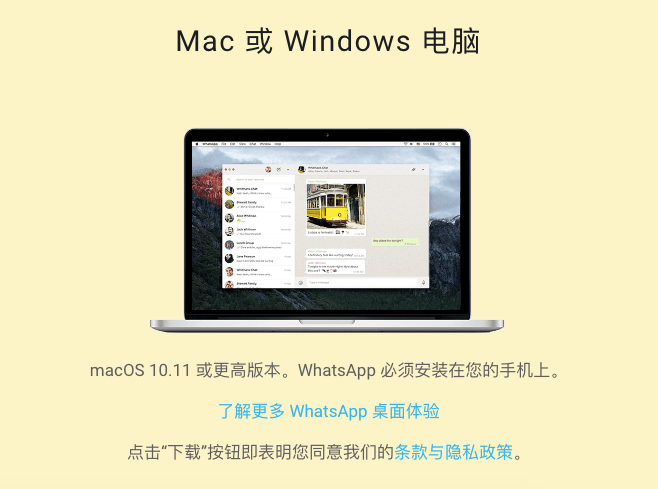
p> 很多跨境办公者、外贸业务人员、海外客服团队都习惯在电脑上使用 WhatsApp。 相比手机端,PC 版的优势非常明显:键盘输入快、文件拖拽发送更方便、多窗口切换更顺畅。 2025 年的 WhatsApp for Windows(PC 版)在稳定性、大文件处理和多设备支持上都有明显升级, 但许多用户仍然不清楚应该从哪里下载、如何安装、遇到问题怎么解决。
为了避免下载到修改版或风险版本,本文将给出最安全的 WhatsApp PC 版下载方式, 并提供你在 Windows 上安装、登录、使用全过程中会遇到的所有问题解答。 如你所在地区访问 WhatsApp 官方不稳定,也可以借助: WhatsApp电脑版 登录中文站 与 WhatsApp 官方镜像入口, 来提高加载成功率。
① WhatsApp PC 版适用于哪些系统?下载前请先确认
目前 WhatsApp 官方为 Windows 推出的版本主要适用于以下系统:
- ✔ Windows 10(64 位)
- ✔ Windows 11
Windows 7、Windows 8 已不在支持范围内,这些系统只能使用 WhatsApp Web 网页版, 或通过备用入口访问,例如: whatsapp网页登录。
下载前请务必确认电脑为 64 位系统,否则无法正常安装。
② WhatsApp PC 版官方下载方式(最安全渠道)
最推荐的下载方式永远是官方来源,而不是第三方站点。 以下是当前最可靠的下载渠道:
- ① Microsoft Store(推荐) – 自动更新、无需担心版本过旧
- ② WhatsApp 官方网站下载 .exe 安装文件
如果你的网络无法访问官方网站,也可以先通过中文导航站点获取正确跳转路径,例如:
千万不要下载“破解版”“豪华版”“绿色版”,这类未经官方签名的程序几乎都包含风险,有的甚至会窃取聊天记录。
③ WhatsApp PC 版安装步骤(简单但有细节)
安装 WhatsApp PC 版的过程不复杂,新手也能轻松完成。 但是,为了避免之后启动失败或闪退,建议按以下步骤操作:
- ① 打开官方或应用商店,下载 WhatsAppSetup.exe
- ② 双击安装文件,等待系统自动部署
- ③ 安装结束后,桌面会出现 “WhatsApp” 图标
- ④ 启动后会看到二维码,这表示安装成功
安装速度通常不到 30 秒,但如果你的电脑启用了安全策略或杀毒软件,建议暂时放行安装过程,以避免误拦截。
④ 如何在 PC 版上登录 WhatsApp?(扫码即可)
Windows PC 版的登录方式与网页版一致,只需使用手机 WhatsApp 扫码授权。 具体步骤如下:
- 打开手机 WhatsApp
- 点“设置” → “已链接的装置”
- 选择“链接一个装置”
- 用手机扫描 PC 上的二维码
首次登录后,WhatsApp 会将部分同步数据写入电脑缓存。 如果你经常处理大量聊天记录,初次同步可能需要几十秒,这是正常现象。
⑤ WhatsApp PC 版的主要功能与优势
PC 版并不是网页版的简单复制,而是一个本地运行的独立应用,性能更好。 下面是用户普遍认为最实用的功能:
- ✔ 文件拖拽发送:直接拖入窗口即可发送照片、PDF、视频。
- ✔ 多设备支持升级:手机掉线后,PC 版依然能短时间保持独立使用。
- ✔ 输入效率更高:使用键盘打字速度远快于手机。
- ✔ 通知更及时:即使浏览器关闭,也能收到系统级通知。
- ✔ 多窗口切换方便:适合客服、多任务办公场景。
尤其是外贸和跨境客服人员,PC 版能极大提升工作效率。
⑥ PC 版常见问题与解决方法(你肯定会遇到其中几个)
-
① PC 版无法启动?
多数情况下是系统版本或显卡组件过旧,可以尝试更新 Windows。 -
② 扫码后一直转圈?
检查电脑时间是否正确,差几分钟都会导致验证失败。 -
③ 消息不同步?
手机需保持联网;安卓需关闭后台限制。 -
④ 无法访问网页版?
可以使用备用入口: whatsapp网页登录入口。
⑦ 适合使用 WhatsApp PC 版的典型场景
从用户反馈来看,PC 版最适合以下需求:
- 跨境业务(大量客户咨询)
- 外贸文件往来(PDF、合同、图片)
- 工作日常沟通(团队协作)
- 客服多窗口管理
- 需要长时间回复消息的办公环境
如果你每天在 WhatsApp 上打字超过几十条信息,PC 版能节省大量时间。
⑧ 总结:WhatsApp PC 版是高频沟通场景的最佳工具
对于跨境电商、外贸、客服等用户,WhatsApp PC 版几乎是必装工具。 它不仅稳定、速度快,而且在文件传输、通知管理方面都远优于手机与网页版。
如果无法访问官方渠道,也可以使用: WhatsApp 中文版入口、 WhatsApp 官方镜像, 在大多数地区都能稳定打开。
无论你是新手用户,还是有多年跨境经验,PC 版 WhatsApp 都能让你的沟通效率提升一大截,非常值得安装与长期使用。
如何停止WhatsApp消息自毁功能?
WhatsApp语音消息和音频文件有什么区别?
如何解决WhatsApp网络连接问题导致的消息无法接收?
相关内容
要发送文件,只需打开聊天窗口,点击附件图标,选择“文档”或“文件”,然后选中要发送的内容,即可快速分享给联系人或群组,无需使用其他应用。
无法连接通常与网络环境有关,包括 Wi-Fi 或移动数据异常、设备飞行模式开启、后台网络限制,或服务器临时故障。检查网络设置和应用权限即可解决大部分问题。
注册新账号需先下载官方应用或访问网页版本,然后输入手机号码进行验证,设置用户名及头像,即可快速完成注册并开始使用。
可以的。用户不仅能录制语音消息,还能像发送文件一样上传本地音频,分享给聊天对象或群组成员。
在 WhatsApp网页版 聊天中,你可以启用消息定时删除功能。打开聊天窗口,点击联系人或群组设置,选择“消失消息”或“定时删除”,即可设置消息在指定时间后自动删除,保障隐私。
如果想把自己的位置发送给朋友,只需打开对话窗口,点击附件图标,然后选择“位置”,即可分享实时位置或固定地点。
